CypressEditor 使用方法
OpenSees官网推荐了一款专门为OpenSees开发的的文本编辑软件 CypressEditor ,它其中集成了OpenSees的帮助文档,调阅十分方便。且可直接在 CypressEditor 执行,不需要再单独开启OpenSees。
下面介绍 CypressEditor 的基本使用方法。
下载和安装
登陆 CypressEditor 的官方网站 ,进入 Download 页面,选择合适的版本,下载并安装即可。目前 CypressEditor 仍为测试版,且只有windows版本放出,mac和linux版本的用户,可能还需要再稍作等待。更诱人的是,它是免费的。
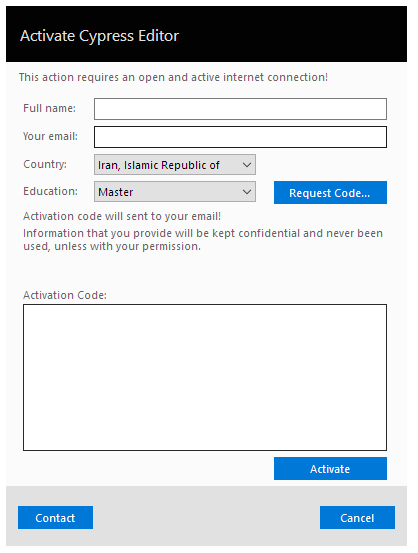
安装时,会弹出和OpenSees一样需要填写的机构,姓名,邮箱之类用于收集学术信息。 CypressEditor 可以被安装在计算机的任意位置,而不需要和OpenSees安装在同一个文件夹下。安装完成后,启动编辑器时,需要输入一个邮箱,来获取激活码,所以一定要填写真实的邮箱。注册成功后,安装就完成了。
Note
有些邮箱(如同济大学邮箱)收不到激活码。如果遇到这种情况请更换不同的邮箱。QQ邮箱可以使用。
为了愉快地使用 CypressEditor ,还需要进行一项操作,为 CypressEditor 设定OpenSees的安装路径,这是代码能够顺利执行的关键。执行完此项操作,就可以在OpenSees的海洋里徜徉了。

常用快捷键
CypressEditor 提供了非常丰富的快捷键,且和使用其他编译软件和办公软件的快捷键几乎相同,对广大windows用户十分友好,这些快捷键有助于编写OpenSees或其它代码。下面介绍一些主要的快捷键。
ctrl+Z:撤销输入。ctrl+X:剪切。ctrl+C:复制。ctrl+V:粘贴。ctrl+A:全选。ctrl+S:保存。ctrl+K:如是注释行,则选中整行,如果是非注释行,则在前加“#”变为注释行。ctrl+shift``+ ``K:如是命令行,则选中整行,如果是注释行,则将“#”去掉变为命令行。ctrl+shift``+ ``alt:列选择模式。F5:运行命令。
Note
在第一次执行之前,请注意先保存文件。但建立文件以后,每次做出修改时,可以直接运行,而不需要再次保存
工具栏

CypressEditor 的工具栏与其他软件一致,从左至右依次为新建tcl文件、打开tcl文件、保存tcl文件、打印tcl文件、向前撤销、向后撤销、剪切、复制、粘贴及全选。
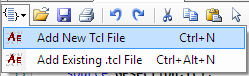
通过新建tcl即可以开始编写自己的OpenSees文件啦。
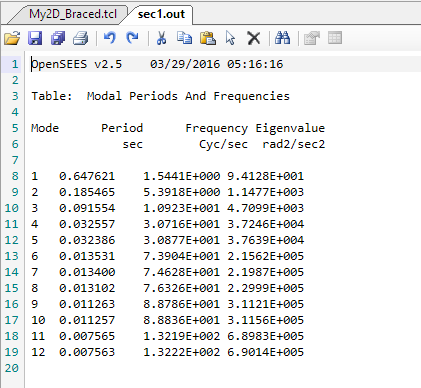
其他功能简要介绍
CypressEditor 提供了代码高亮、关键字等功能。
代码高亮:对于OpenSees所使用的主要保留字,提供代码高亮的功能。
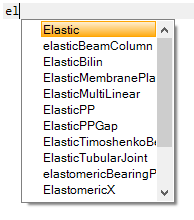
关键字:只要输入命令的关键字,就会自动提供可选命令。
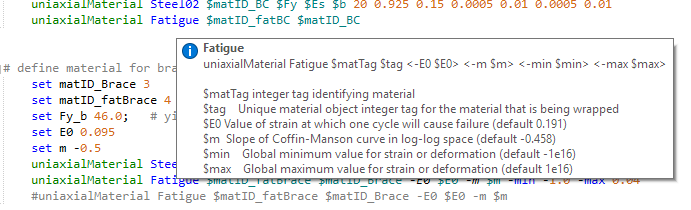
参数提示:由于OpenSees每一条命令所需要的参数繁多,难以记忆,所以本只需要输入关键字后,命令即会弹出小窗口,提示其后需要输入的参数,用户只要按提示输入即可。
软件右侧的Solution Explorer可以显示所有建立的solution以及所有solution下的tcl文件。

软件左侧的Command Explorer,点击向下的三角箭头,可以迅速查找命令,并调取其帮助文档。

软件下方的 Command Help ,可以看到调取出的帮助文档,不过除非你的屏幕很大,或者采用双屏,否则看起来相当得费劲,还是建议直接看网页的帮助文档吧。
以上就是 CypressEditor 的主要功能介绍。如想了解更多,可以登录其官方网站,查看 帮助文档 。